요약
영상 파일 드롭 또는 선택
구간 자르기 · 화면 크롭 · 텍스트 오버레이
MP4 저장 · GIF 만들기
브라우저 내부 영상 처리 엔진
사용 순서
처음 파일을 넣었을 때 영상 처리 엔진을 불러오는 단계가 있습니다. 이 단계는 브라우저에서 직접 변환을 수행하기 위한 준비 과정이며, 진행 상태가 화면에 표시됩니다.
- 영상 파일을 넣습니다. 파일을 인식하면 영상 처리 엔진을 불러오고, 이어서 영상 메타데이터를 읽습니다.
- 타임라인에서 시작·끝 구간을 조절합니다.
- 필요하면 화면 크롭과 텍스트 오버레이를 설정합니다.
- MP4로 저장하거나 GIF를 만듭니다. 진행 중에는 작업을 취소할 수 있습니다.
화면 크롭
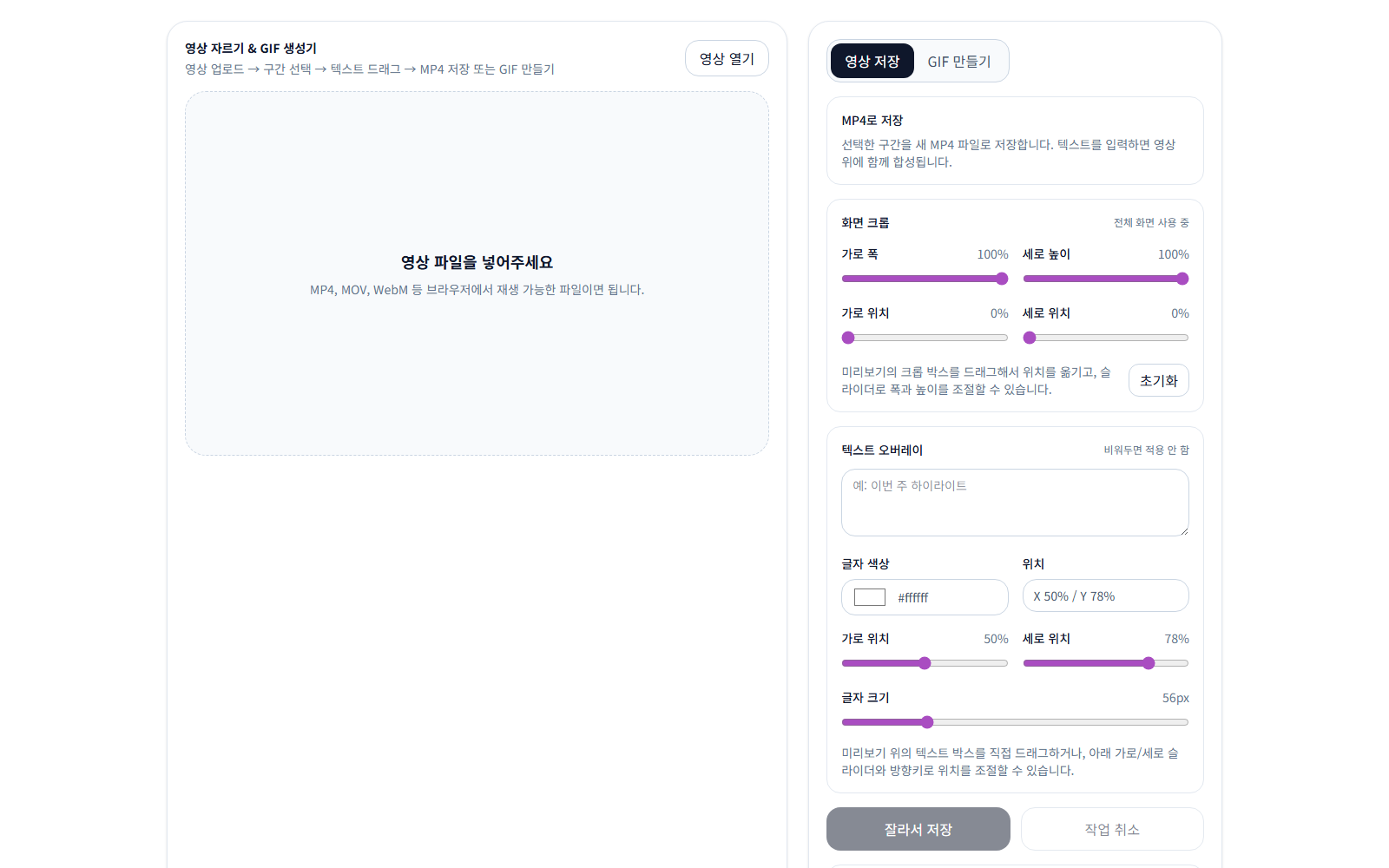
크롭은 미리보기 위의 크롭 박스를 드래그해 위치를 옮기고, 슬라이더로 가로 폭과 세로 높이를 조절하는 방식입니다. 가로 위치와 세로 위치를 수치로 직접 지정할 수도 있습니다.
크롭을 설정하지 않으면 원본 전체가 그대로 사용됩니다. 현재 크롭이 출력에 반영되는 상태인지 화면에 표시되므로, 설정만 해 두고 적용을 잊는 상황을 피할 수 있습니다.
텍스트 오버레이
영상 위에 문구를 얹을 수 있습니다. 텍스트를 드래그해 위치를 잡고 글자 크기를 조절합니다. 텍스트 칸을 비워 두면 오버레이가 적용되지 않습니다.
텍스트가 있는 경우 내보내기는 '텍스트를 합성해 자르기' 또는 '텍스트를 합성해 GIF 만들기' 단계를 거칩니다. 합성이 들어가므로 텍스트가 없을 때보다 시간이 더 걸립니다.
내보내기가 실패할 때
브라우저에서 영상을 변환하는 방식이라 결과는 기기 성능, 입력 파일 크기, 코덱 지원 범위에 영향을 받습니다. 실패했을 때 확인할 점은 원인에 따라 다릅니다.
- 영상 처리 엔진 로드 실패 — 네트워크 상태와 브라우저 설정(확장 프로그램, 스크립트 차단)을 확인합니다.
- 영상 자르기 실패 — 브라우저 자원 부족이나 코덱 문제일 수 있습니다. 다른 탭을 닫고 다시 시도하거나, 더 짧은 구간으로 나눠 처리합니다.
- GIF 생성 실패 — 해상도나 FPS를 낮추면 성공률이 올라갑니다. GIF는 프레임을 모두 담기 때문에 같은 길이의 MP4보다 자원을 많이 씁니다.
GIF와 MP4 중 무엇을 쓸까
GIF는 재생 버튼 없이 자동으로 반복된다는 점 때문에 짧은 동작을 보여주기에 좋습니다. 대신 용량이 크고 색 표현이 제한됩니다. 문서나 이슈 댓글에 붙일 3~5초 분량이라면 GIF가 편합니다.
그보다 길거나 소리가 필요하거나 화질이 중요하다면 MP4가 맞습니다. 판단이 어려울 때는 구간을 짧게 잡고 GIF를 먼저 만들어 본 뒤, 용량이 감당되지 않으면 MP4로 바꾸는 순서가 빠릅니다.