요약
캡처 · 메모 · 표 · 차트 · 도형 · 연결선
막대 · 선 · 원형
작업 파일 저장·열기, PNG 내보내기
사용자 항목으로 등록해 재활용
로그인 시 클라우드 보관
무엇에 쓰는 도구인가
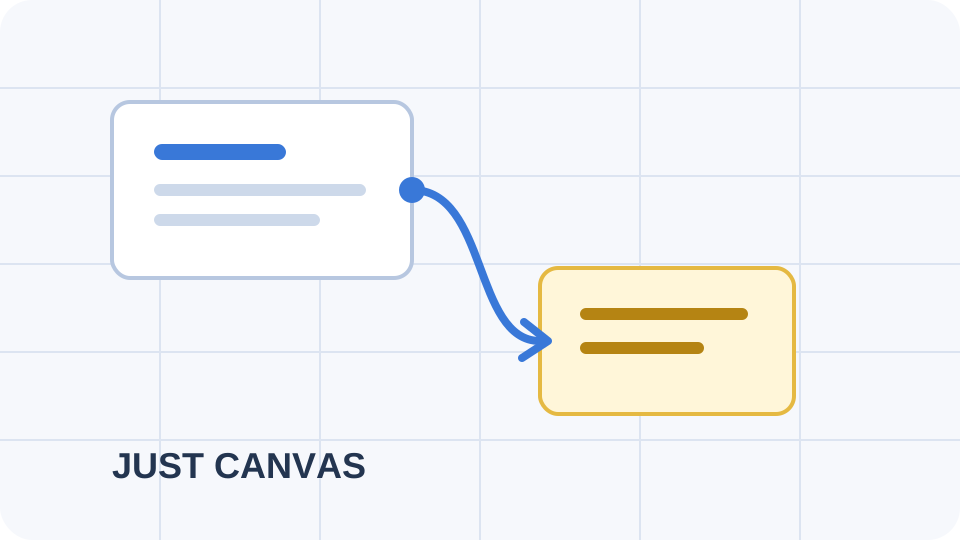
화면 캡처와 메모가 늘어나면 폴더와 문서에 흩어지고, 나중에는 어떤 캡처가 어떤 설명에 붙는 것인지 알기 어려워집니다. Just Canvas는 이 관계를 한 화면에 펼쳐 두는 것을 목적으로 합니다. 캡처를 놓고, 옆에 메모를 붙이고, 둘을 연결선으로 이어 두면 순서와 인과가 그림으로 남습니다.
그래서 문서 편집기보다는 화이트보드에 가깝고, 화이트보드보다는 요소별 속성 제어가 세밀합니다. 회의 정리, 버그 재현 경로 기록, 화면 흐름 스케치, 자료 비교처럼 '여러 조각을 놓고 관계를 봐야 하는' 작업에 맞습니다.
배치할 수 있는 요소
연결선은 요소에 붙어 함께 움직입니다. 노드를 옮기면 선이 따라오므로, 배치를 다시 정리해도 관계 표시가 깨지지 않습니다.
- 캡처 — 이미지를 캔버스에 올려 크기와 위치를 조정
- 메모 — 텍스트 블록. 더블클릭으로 내용을 편집
- 표 — 행·열 형태의 데이터 정리
- 차트 — 막대, 선, 원형 세 가지
- 도형 — 사각형, 둥근 사각형, 원, 마름모
- 연결선 — 곡선 화살표, 직선 화살표, 점선 화살표, 화살표 없는 선
선택한 요소의 속성 조정
요소를 선택하면 속성 패널에서 세부 값을 조정할 수 있습니다. 공통 항목으로 레이어 순서, 너비, 높이, 비율 고정, 투명도가 있고, 요소 종류에 따라 추가 항목이 나타납니다.
- 메모 — 글꼴(Pretendard, 맑은 고딕, Noto Sans KR, 나눔고딕, Arial), 글자 크기, 굵게, 기울임, 글자 색, 가로·세로 정렬
- 도형 — 도형 종류, 채우기 여부와 색, 테두리 색, 테두리 두께(없음~6px)
- 연결선 — 곡선·직선, 실선·점선, 끝 모양(화살표 또는 선만), 선 색, 선 굵기
- 속성 복사·붙여넣기 — 한 요소의 서식을 다른 요소에 그대로 적용
단축키
- 휠 — 확대/축소
- Space + 드래그 — 화면 이동
- 빈 곳 드래그 — 여러 항목 선택
- Ctrl + 클릭/드래그 — 선택 추가
- Shift + 드래그 — 격자에 맞춰 이동
- Ctrl + C / Ctrl + V — 선택 항목 복제
- Ctrl + Z / Ctrl + Y — 되돌리기 / 다시 실행
- Delete — 선택 항목 삭제
- 메모·표·차트 더블클릭 — 내용 편집
저장과 내보내기
작업은 파일로 저장하고 다시 열 수 있으며, 결과를 공유해야 할 때는 PNG로 내보냅니다. 파일 저장은 캔버스 구조를 그대로 보존하므로 이어서 편집할 때 쓰고, PNG는 편집 없이 전달만 하면 될 때 씁니다.
로그인하면 클라우드 보관을 사용할 수 있습니다. 로그인 없이도 캔버스 편집과 파일 저장·열기는 그대로 동작합니다.
자주 반복해서 만드는 구성이 있다면 사용자 항목으로 등록해 두면 됩니다. 등록한 항목은 현재 작업에 함께 저장됩니다.