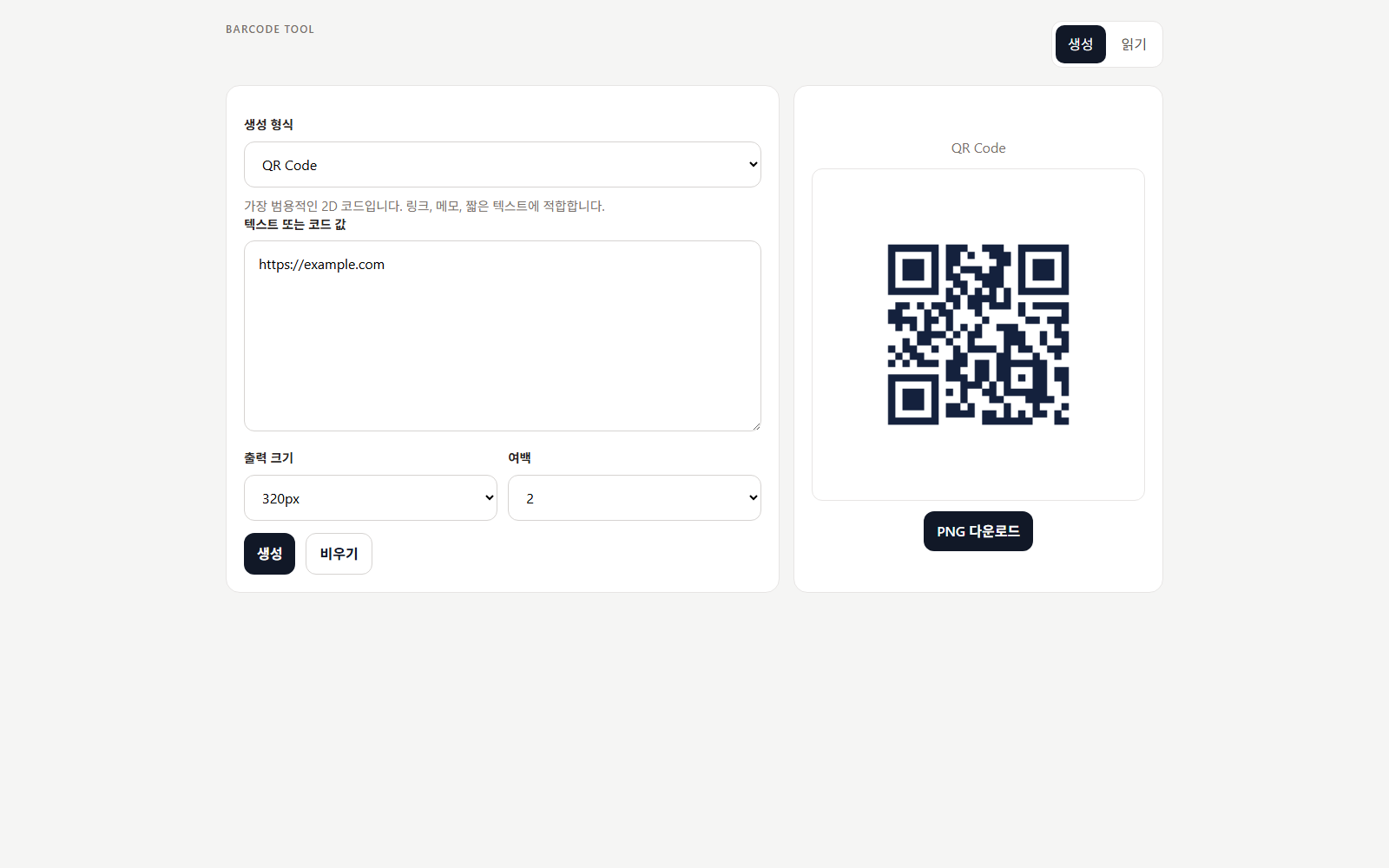
요약
모드
생성 · 읽기
생성 형식
2D 4종 · 1D 7종
출력 조정
출력 크기 · 여백
저장
PNG 다운로드 · 복사
읽기 입력
이미지 파일 · 클립보드 · 카메라
생성할 수 있는 코드 형식
형식마다 넣을 수 있는 문자 종류와 자릿수가 다릅니다. 형식을 고르면 어떤 입력이 필요한지 안내가 함께 표시되므로, 잘못된 자릿수를 넣고 결과가 안 나오는 상황을 줄일 수 있습니다.
- QR — 가장 범용적인 2D 코드. 링크, 메모, 짧은 텍스트에 적합합니다.
- Data Matrix — 부품 라벨과 소형 인쇄물에서 자주 쓰는 2D 코드입니다.
- PDF417 — 문자량이 많은 문서형 코드. 티켓과 신분증 계열에서 보입니다.
- Aztec — 교통권과 모바일 탑승권에서 자주 보이는 2D 코드입니다.
- Code 128 — 물류와 재고 관리에서 자주 쓰는 1D 바코드. 영문·숫자·기호 조합이 가능합니다.
- Code 39 — 산업용 장비 라벨에서 자주 쓰입니다. 대문자 위주 입력이 안전합니다.
- EAN-13 — 국제 상품 코드. 12자리를 넣으면 체크디지트가 계산됩니다.
- EAN-8 — 소형 상품용. 7자리를 넣으면 체크디지트가 계산됩니다.
- UPC-A — 미국 소매 유통에서 흔한 형식. 11자리를 넣으면 체크디지트가 계산됩니다.
- UPC-E — UPC-A를 축약한 형식. 7자리 입력이 가장 안전합니다.
- ITF (Interleaved 2 of 5) — 숫자만, 짝수 자릿수 입력이 필요합니다.
출력 크기와 여백
생성 후 출력 크기와 여백을 조절하고 PNG로 내려받거나 복사할 수 있습니다. 이 두 값은 장식이 아니라 스캔 성공률에 직접 영향을 줍니다.
여백을 지우면 코드가 배경과 붙어 스캐너가 코드 경계를 찾지 못하는 경우가 생깁니다. 특히 인쇄물에서는 재단 오차까지 겹치므로 여백을 남겨 두는 편이 안전합니다. 출력 크기는 실제 스캔 거리에 맞춰야 합니다. 화면에서 잘 읽히던 코드가 작게 인쇄되면 모듈(코드를 구성하는 최소 사각형)이 흐려져 인식되지 않습니다.
코드 읽기
읽기 모드에서는 네 가지 방법으로 코드를 넣을 수 있습니다. 형식은 자동 감지되며, 지정한 형식으로 읽고 싶다면 직접 선택할 수도 있습니다.
- 이미지 파일 선택
- 이미지 파일을 화면에 끌어다 놓기 (이미지 파일만 인식)
- 클립보드에 복사한 이미지 붙여 넣기
- 카메라로 직접 비추기 (브라우저 카메라 권한 필요)
읽기 전에 이미지 전처리를 거치므로, 약간 어둡거나 기울어진 사진도 인식되는 경우가 있습니다. 다만 초점이 맞지 않았거나 코드 일부가 잘린 이미지는 읽히지 않습니다.
읽기가 안 될 때
- '형식을 찾지 못했습니다' — 지정한 형식과 실제 코드 형식이 다를 수 있습니다. 자동 감지로 바꿔 보세요.
- '이미지에서 바코드를 읽지 못했습니다' — 코드 주변 여백이 잘렸거나 해상도가 낮은 경우입니다. 코드 영역이 충분히 크게 담긴 이미지를 사용하세요.
- '카메라를 시작하지 못했습니다' — 브라우저의 카메라 권한을 확인하세요. 다른 앱이 카메라를 점유한 경우에도 발생합니다.